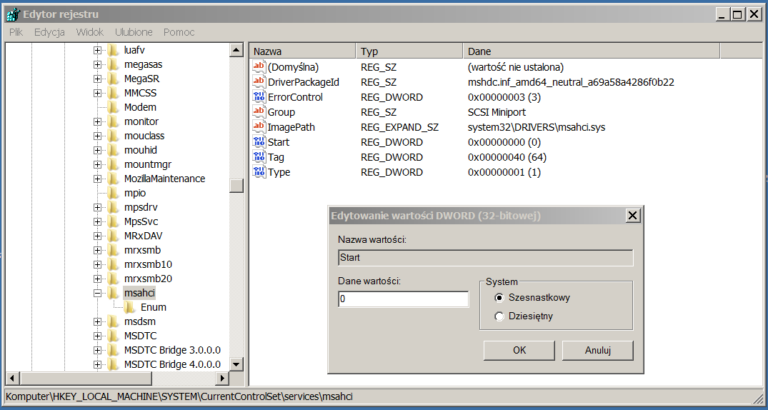
Wydaje się, że system Windows 10 jest dużo dojrzalszym produktem niż odchodzący w zapomnienie Windows 7.
Okazuje się jednak, że zdarzają się te same problemy co w systemie Windows 7, czyli błędy związane z obsługą sterowników AHCI.
Pisaliśmy o tym w artykule „Włączamy tryb AHCI w systemie Windows 7, czyli przyspieszamy pracę dysku twardego„.
AHCI czyli Advanced Host Controller Interface to funkcja, która pozwala min. obsłużyć NCQ – native command queuing odpowiadającą za zarządzanie kolejkowaniem zadań zapisu-odczytu, czyli optymalizację odczytu i zapisu danych na dyskach.
Zmiana w BIOSie komputera ustawienia z trybu IDE na AHCI, bez zmiany w rejestrze Windows spowoduje blue screen systemu Windows 10.
Rozwiązaniem jest wcześniejsza zmiana w rejestrze systemu Windows 10.
1. Uruchamiamy edytor rejestru na koncie administratora (Win+r) i wpisujemy regedit i naciskamy enter.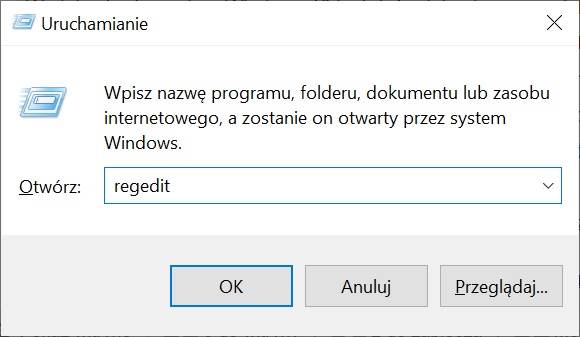
2. Wyszukujemy klucz:
HKEY_LOCAL_MACHINESYSTEMCurrentControlSetServicesstorahciStartOverride

3. Zmieniamy wartość DWORD z 3 na 0

4. Zamykamy system i wyłączamy komputer.
5. Wchodzimy do BIOSu komputeria (przeważnie: Del, F2) i zmieniamy tryb pracy dysków z SATA IDE na AHCI.

6. Zapisujemy zmiany w biosie i uruchamiamy komputer.
Sterowniki są już w Windows 10, także nie trzeba ich instalować.
Od teraz możemy się cieszyć trochę szybszą pracą dysków.
A tu można zobaczyć na filmiku, jak to zrobić w systemie Windows 10:
Tu można kupić system Windows 10 Home:
Tu można kupić system Windows 10 Pro: